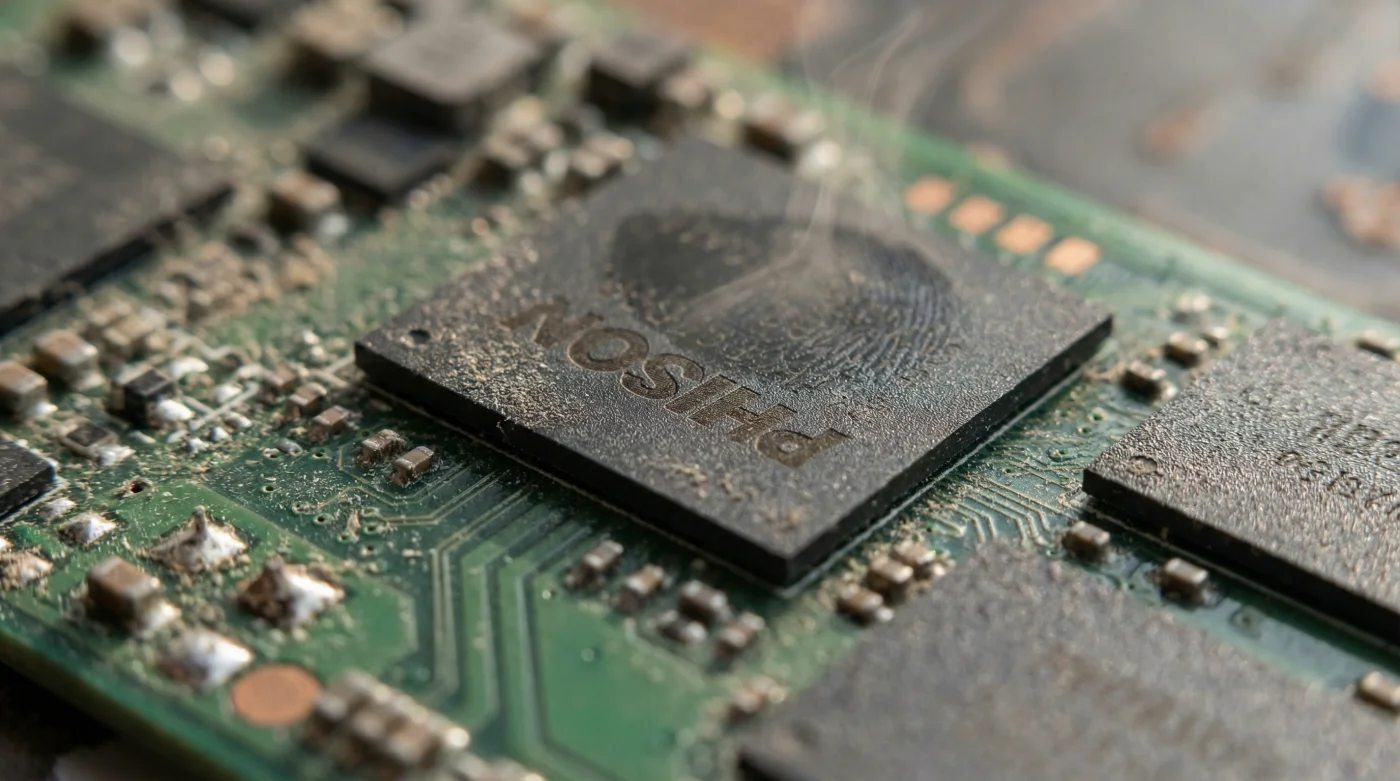
Es sábado por la mañana. El olor a café recién hecho inunda la habitación mientras la luz del sol apenas atraviesa la ventana. Enciendes tu computadora con esa intención de limpiar, de organizar tu desorden digital para empezar la semana con un sistema fresco y rápido.
Abres el optimizador del sistema, ves esa barra de progreso avanzar lentamente y sientes una satisfacción extraña. Estás convencido de que le haces un favor a tu máquina, alargando sus años útiles con el mismo rigor de siempre.
Sin embargo, debajo del teclado, en el corazón de silicio de tu equipo, no está ocurriendo una limpieza inofensiva. Lo que realmente pasa se parece más a frotar papel de lija grueso sobre una fotografía muy delicada y antigua.
Tu disco duro sólido (SSD) no funciona como los discos mecánicos pesados de antes, y aplicarle rutinas de hace quince años acelera su muerte física. Ese hábito inocente hoy está desgastando tus archivos lentamente, quitándole días de vida a tu equipo por cada pasada que da el sistema.
La trampa de la nostalgia mecánica
Durante años, nos acostumbramos al ruido de una aguja leyendo datos. Un disco duro tradicional era como un archivero inmenso donde un brazo robótico tenía que moverse físicamente de un extremo al otro. Si un archivo grande estaba partido en diez pedazos distintos, el brazo tardaba una eternidad en juntar las piezas.
En ese entonces, desfragmentar el sistema tenía una lógica impecable. Era literalmente juntar las páginas dispersas de un mismo libro en una sola repisa para que leerlo no te costara tiempo ni esfuerzo mecánico.
Pero tu disco de estado sólido carece por completo de partes móviles. Imagina su interior no como una biblioteca anticuada, sino como una autopista plana de 100 km donde todos los rincones están interconectados a la misma distancia. Al SSD no le importa si tu documento está en un solo bloque o en mil fragmentos distintos; el tiempo de lectura es exactamente el mismo, una fracción de microsegundo.
Aquí es donde el mantenimiento tradicional se vuelve destructivo. Cada celda de memoria en un disco sólido tiene un número limitado de veces que puede escribirse antes de fallar por completo. Al forzar una desfragmentación, Windows toma miles de archivos, los borra y los vuelve a escribir en un orden ‘bonito’ que al SSD no le sirve para nada. Literalmente, estás quemando cartuchos vitales de su vida útil sin obtener ni una gota de velocidad a cambio.
Raúl, un especialista en recuperación de datos de 42 años que rescata sistemas en oficinas corporativas de Monterrey, recibe equipos asfixiados cada semana. Apenas el mes pasado me contó sobre un arquitecto que llegó a su taller al borde del llanto: había perdido sus planos estructurales más recientes. El SSD de su laptop, que le había costado unos 3,500 pesos apenas un año atrás, llegó al límite de sus escrituras, operando en constante estrés a más de 55 grados Celsius. ¿La razón? El técnico anterior le había programado una desfragmentación automática cada noche. Su propia computadora la destruyó mientras él dormía.
Ajustes según tu huella digital
No todos castigamos nuestro almacenamiento con la misma ferocidad. La velocidad a la que destruyes tu propio equipo por accidente depende de la carga de trabajo que manejes a diario.
Para el creador compulsivo
Si te dedicas a editar video, diseñar en alta resolución o trabajar con bases de datos pesadas, tu disco ya vive bajo un nivel de estrés brutal. Estás creando y borrando archivos temporales gigantescos todo el día. Si a eso le sumas un proceso de reorganización forzada el fin de semana, estás empujando el hardware al precipicio. Tu unidad necesita pausas, no una escoba electrónica pasando sobre celdas cansadas.
Para el acumulador de gigabytes
- Anticongelante verde oxida tu radiador mezclándolo con agua embotellada del supermercado.
- Esponja lavatrastes raya tu vajilla usando el lado verde para cristales.
- Arroz blanco queda pastoso batiendo los granos antes del primer hervor.
- Seguro médico rechaza tu urgencia omitiendo declarar estas enfermedades preexistentes menores.
- Rímel impermeable seca su fórmula bombeando el cepillo dentro del tubo.
Para el oficinista confiado
Tal vez tu uso sea ligero: hojas de cálculo, navegación y videollamadas. Aunque el riesgo inminente sea menor, el desgaste acumulativo sigue operando en silencio. Es una ironía pesada: al intentar cuidar tu herramienta de trabajo para no gastar dinero en reparaciones, estás cavando su tumba de forma prematura.
Deteniendo el desgaste silencioso
La mejor parte de entender este error es que corregirlo toma menos del tiempo que tardas en prepararte otro café. No necesitas instalar programas nuevos, ni pagar suscripciones de mantenimiento costosas para blindar tu información.
Abre el menú de inicio de tu sistema operativo y escribe ‘Desfragmentar y optimizar unidades’. Verás una ventana pequeña con una lista de tus almacenamientos. Selecciona la unidad principal (que casi siempre tiene la letra C:). Abajo a la derecha hay un botón de ‘Cambiar configuración’. Entra ahí.
- Desmarca inmediatamente la casilla de ‘Ejecución programada’.
- Si la interfaz te obliga a mantenerla, entra a ‘Elegir’ y asegúrate de quitarle la marca de verificación únicamente a las unidades que digan ‘Unidad de estado sólido’.
- Da clic en aceptar. Acabas de devolverle el oxígeno a tu memoria.
Lo único que tu disco moderno necesita es que le avisen qué espacio ya puede desechar sin hacer esfuerzo. Asegúrate de tener TRIM activado. Es un comando imperceptible que limpia la basura digital de fondo sin machacar los chips. Para revisarlo, abre la ventana del símbolo del sistema (cmd) como administrador y teclea: fsutil behavior query DisableDeleteNotify. Si el sistema te responde con un número cero, estás a salvo.
El arte de no hacer nada
Renunciar a lo que creíamos correcto cuesta bastante. Crecer peleando con las primeras computadoras nos grabó a fuego la idea de que la tecnología requiere nuestra supervisión paranoica para no volverse lenta y obsoleta.
Sin embargo, la innovación actual nos exige un salto de fe distinto: confiar en su propia arquitectura y no entrometernos. Detener la limpieza mecánica de tu unidad sólida es aceptar que las reglas han cambiado, que raspar el fondo de la olla ya no significa que quede más limpia.
La próxima vez que sientas el impulso dominical de acelerar tu máquina, borra esos correos sin leer, vacía tu carpeta de descargas, o simplemente apaga el monitor y ve a descansar. A veces, dejar que el silicio trabaje en paz es la muestra más grande de mantenimiento inteligente.
La mejor forma de extender los años de un disco de estado sólido es dejar de tratarlo como si tuviera engranes de metal.
| Práctica Tradicional | Impacto Real en tu SSD | El Ajuste Necesario |
|---|---|---|
| Desfragmentación semanal automática | Quema ciclos de escritura inútilmente, envejeciendo los chips de memoria. | Desactivar la tarea programada desde Windows de inmediato. |
| Llenar el almacenamiento al límite | Ahoga el controlador interno, forzándolo a escribir sobre las mismas celdas una y otra vez. | Dejar siempre al menos un 15% del espacio total libre y sin usar. |
| Borrados seguros o formato de ceros | Sobrescribe cada espacio vacío a la fuerza, reduciendo drásticamente su longevidad. | Confiar en el comando pasivo TRIM del sistema operativo. |
Preguntas frecuentes antes de cerrar
¿Cómo sé con certeza si tengo un disco sólido o uno mecánico antiguo?
Solo abre el Administrador de tareas, ve a la pestaña de Rendimiento y haz clic en la sección de ‘Disco’. Ahí mismo te indicará si dice SSD (estado sólido) o HDD (mecánico tradicional).¿Es malo usar el optimizador nativo de Windows?
Windows suele ser lo bastante inteligente hoy en día para identificar tu SSD y aplicar un comando TRIM en lugar de una desfragmentación. Sin embargo, en actualizaciones fallidas o discos externos, a menudo comete el error de tratarlos como mecánicos. Desactivar la automatización te da el control real.¿Las reglas cambian para mis unidades externas portátiles?
No cambian en absoluto. Si tu disco portátil está hecho de memoria flash (un SSD), sufre exactamente el mismo daño por desgaste de reescritura. Aléjalo de esos programas optimizadores.¿Hay salvación para un disco sólido que ya funciona lento por desgaste excesivo?
El desgaste físico en el nivel de la celda es permanente y no tiene reversa. Pero vaciar al menos un 20% de su capacidad le puede devolver bastante agilidad al controlador interno, dándote tiempo para respaldar tu información antes del colapso.¿Cada cuánto tiempo es recomendable ejecutar el comando TRIM manualmente?
No tienes que mover un solo dedo. Mientras el comando TRIM no esté deshabilitado, el sistema operativo limpia las celdas en el fondo cada vez que borras archivos ordinarios de la papelera.