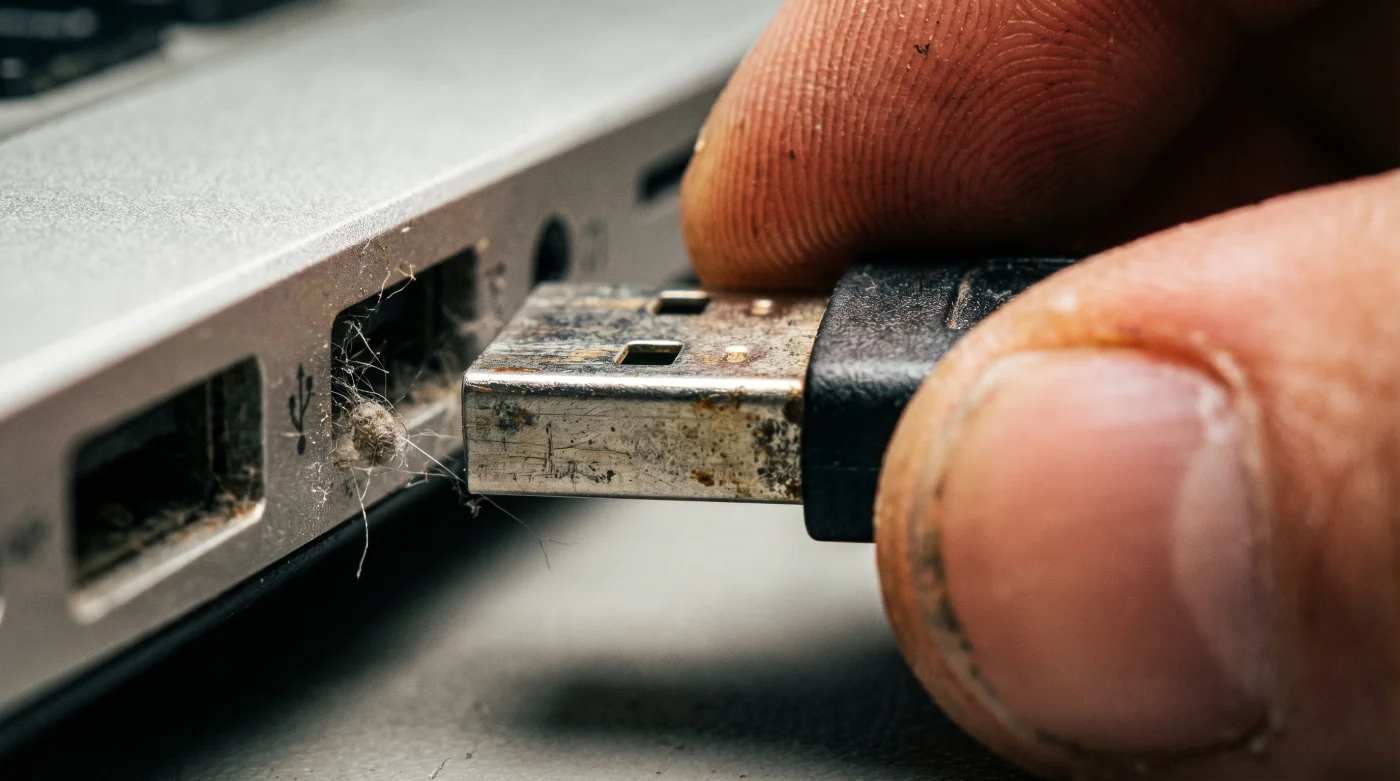
El sonido al insertar una memoria USB es casi un reflejo condicionado. Ese leve roce de metal contra metal, seguido del esperado sonido de notificación en tu computadora. Es una rutina que realizas cien veces al año. Pero esta mañana, el silencio en tu habitación se siente más pesado. La luz LED de la memoria parpadea de forma errática y la pantalla de tu computadora te lanza ese mensaje que te congela la sangre: “Formatee el disco en la unidad E: para poder usarlo”.
El instinto natural es sacarla de inmediato. Soplar los contactos metálicos con la esperanza ingenua de que funcione como un viejo cartucho de los noventa, y volver a insertarla con un poco más de fuerza. Es una reacción puramente visceral. Tu respiración se acelera porque ahí adentro, en ese pequeño rectángulo de plástico, viven las hojas de cálculo del trimestre, las fotos de tus vacaciones en Oaxaca o la tesis que debes entregar mañana a primera hora.
La mayoría asume que el hardware ha muerto. Imaginan los circuitos internos derretidos o fracturados, convirtiendo el dispositivo en un pisapapeles que te costará un par de cientos de pesos reemplazar, además del dolor de la pérdida irreparable de información. Sin embargo, la realidad técnica suele ser mucho menos dramática. El puente de entrada colapsó, pero la ciudad al otro lado sigue intacta.
No necesitas enviarla a un laboratorio estéril ni pagar una factura alta por un servicio especializado de recuperación de datos de inmediato. Existe una solución casi ofensivamente simple. Un pequeño atajo, un comando silencioso que ignora al portero confundido de tu sistema operativo y entra por la puerta trasera para rescatar tus archivos y dejar todo como estaba.
El puente invisible hacia tus archivos
Para entender por qué este truco funciona, debes dejar de ver tu memoria USB como una caja fuerte mágica y empezar a entenderla como una gran biblioteca pública. En la entrada de esa biblioteca hay un catálogo frágil, el sistema de archivos. Cuando sacas la memoria sin expulsarla con seguridad o hay un pequeño corte de energía, los libros no se queman. Lo único que pasa es que el bibliotecario tira sus tarjetas al piso y se niega a trabajar.
Esa ventana emergente que te exige formatear el disco no es una sentencia de muerte. Es el sistema siendo demasiado educado. Windows, en su intento por protegerte de errores catastróficos, prefiere cerrar la puerta por completo antes de intentar leer un índice desordenado. Este detalle mundano, que parece un defecto de fábrica, es en realidad tu mayor ventaja protectora. Significa que los datos crudos, tus fotos y documentos, siguen vivos bajo la superficie.
En lugar de pelear con la interfaz gráfica que insiste en borrar todo, vamos a saltarnos las reglas visuales. Usaremos el truco perezoso por excelencia. Un método que reemplaza horas de frustración y descargas de software dudoso con una sola línea de texto en las entrañas de la computadora.
Roberto “Beto” Salinas, un administrador de sistemas de 42 años en el centro de Monterrey, conoce esta crisis de memoria a la perfección. Trabaja en un cuarto de servidores donde el zumbido de los ventiladores es constante. Cuando los contadores llegan a su puerta pálidos, sosteniendo una vieja memoria que contiene la nómina sin respaldar, Beto no pierde el tiempo instalando programas. Abre una ventana negra en su monitor, teclea unas cuantas letras con calma, presiona intro y observa cómo el sistema arregla el desastre en sesenta segundos. Él le llama hablarle al oído al sistema, una técnica de primeros auxilios que cualquiera puede usar.
Diferentes crisis, distintas curas
No todos los fallos son iguales, y la forma en que abordas el rescate depende de los síntomas que presente tu pequeño dispositivo. Al segmentar el problema, evitas aplicar fuerza bruta donde solo se requiere un toque suave o un ajuste menor de rutina.
Para el impaciente crónico, el problema suele ser estrictamente lógico. La sacaste bruscamente sin expulsar. Aquí es donde el comando interno de reparación del sistema brilla con todo su esplendor. El truco que detallaremos en la siguiente sección está diseñado exactamente para esta situación: reconstruye la tabla de archivos corrupta mientras te preparas tranquilamente un café en la cocina.
Para quien lleva la oficina en la mochila, el problema puede ser puramente físico. Si la memoria ha viajado suelta junto a tus llaves y monedas de diez pesos, a veces los pines de cobre acumulan una capa microscópica de carbón. Antes de intentar comandos, limpiar los contactos suavemente con un hisopo apenas humedecido en alcohol isopropílico y dejarlo secar puede revivirla instantáneamente.
Para el usuario de Mac cruzando territorio Windows, la crisis suele ser un simple espejismo. Si insertas la memoria y simplemente no se lee o te pide formatear, muchas veces no está dañada, hablan distinto. Los discos formateados en APFS son invisibles para Windows. La solución rápida no es intervenirla, sino conectarla de vuelta a una computadora de la marca de la manzana y respaldar los datos en un servicio en la nube.
La técnica del rescate silencioso
El verdadero secreto de este truco es la contención emocional. El impulso te grita que hagas clic en ‘Aceptar’ cuando la máquina te pide formatear, pero el rescate requiere que respires profundo y mantengas ambas manos totalmente alejadas del ratón.
Vamos a utilizar el Símbolo del Sistema. No necesitas conocimientos de programación, solo seguir estos pasos de manera deliberada, sin prisa y atención plena.
- Conecta tu memoria USB. Ignora y cierra por completo cualquier ventana emergente que te pida formatear el disco duro.
- Abre el menú de inicio, escribe ‘cmd’ y ejecuta la aplicación ‘Símbolo del sistema’ como administrador. Verás aparecer una austera ventana negra.
- Identifica qué letra le asignó tu computadora a la memoria (por ejemplo, la E o la F). Puedes confirmarlo abriendo la carpeta de ‘Este equipo’.
- En la ventana negra, escribe exactamente este comando, sustituyendo la letra ‘X’ por la letra de tu dispositivo: chkdsk X: /f /r /x
- Presiona la tecla Enter, retírate del teclado y deja que el proceso actúe.
El kit de herramientas aquí es el comando mismo. La letra ‘f’ arregla los errores del disco, la ‘r’ localiza los sectores defectuosos y recupera la información legible, y la ‘x’ fuerza al volumen a desmontarse primero de forma segura. La pantalla mostrará porcentajes subiendo lentamente. Es como ver a un artesano cosiendo con precisión un hilo roto en una camisa favorita.
El valor de la calma digital
Salvar tus archivos de esta manera te otorga algo que es mucho más valioso que un simple dispositivo de almacenamiento funcional. Te regala una genuina pausa mental. En un entorno moderno donde dependemos de cajas negras que rara vez comprendemos, retomar el timón tras un accidente técnico cambia tu relación diaria con estas herramientas.
Sabemos perfectamente que la tecnología no es infalible. Pero entender que detrás de un mensaje de error aparentemente fatal suele esconderse un simple malentendido de software te quita un peso tremendo de los hombros. La victoria no es solo económica, es una victoria de la paciencia.
Se trata de saber que la próxima vez que el sistema parpadee, falle o amenace con borrar el trabajo de toda tu semana, no vas a caer en la desesperación. Tendrás el conocimiento silencioso y la confianza impecable de alguien que sabe exactamente qué puerta trasera empujar para recuperar lo suyo.
“No intentes reparar con fuerza bruta lo que puedes solucionar susurrando; la máquina suele estar tan confundida como tú ante un error de lectura.”
| Punto Clave | Detalle Técnico | Valor para ti |
|---|---|---|
| Error de formato | Corrupción en el índice (FAT32/NTFS) | Previenes borrar tus archivos por accidente al no presionar ‘Aceptar’. |
| El atajo CMD | Comando chkdsk /f /r /x | Ahorras hasta 2,000 pesos en servicios de recuperación técnica. |
| Problema físico | Carbón o suciedad en pines de cobre | Revives memorias abandonadas con un poco de alcohol y un hisopo. |
Preguntas Frecuentes
¿Perderé mis archivos al usar este comando en la pantalla negra?
No, este comando está diseñado específicamente para reparar el índice del disco y hacer que tus archivos vuelvan a ser visibles, sin borrarlos.¿Cuánto tiempo tarda el proceso en terminar?
Depende de la capacidad de tu USB y de la cantidad de errores. Puede tomar desde treinta segundos hasta veinte minutos. Mantén la paciencia.¿Qué hago si mi computadora ni siquiera reconoce que conecté algo?
Si la memoria no aparece en absoluto (ni siquiera pide formatear), intenta en otro puerto USB o limpia los contactos metálicos suavemente con alcohol.¿Funciona este truco en computadoras con sistema Mac?
El comando ‘chkdsk’ es exclusivo de Windows. En Mac, puedes usar la herramienta ‘Utilidad de Discos’ y seleccionar la opción ‘Primera Auxilio’ para un resultado similar.¿Debería seguir usando la memoria después de repararla?
Como regla general, úsala para sacar tus datos y respáldalos inmediatamente. Si la memoria falla con frecuencia, es mejor comprar una nueva para evitar riesgos futuros.